

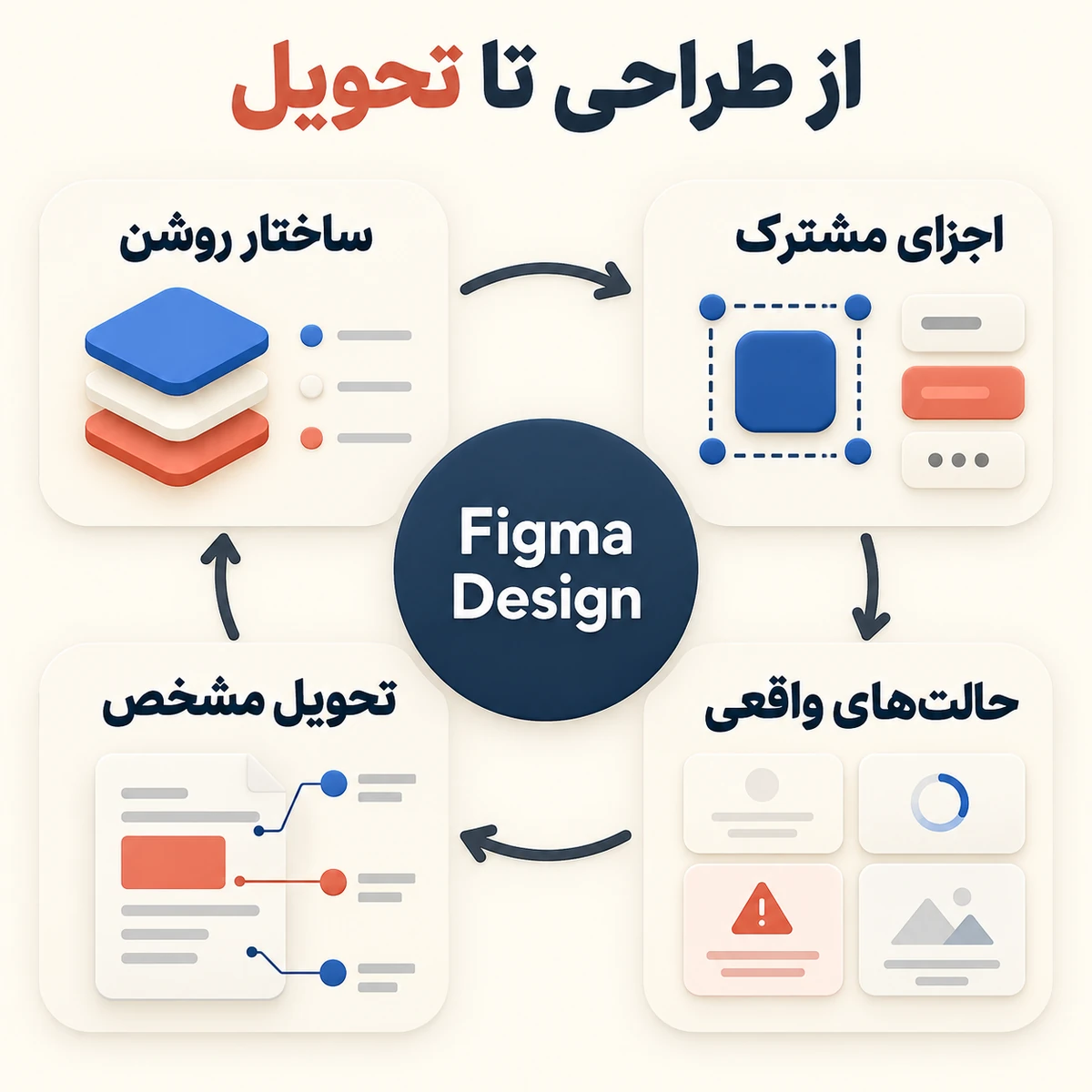
سریعتر کارکردن در Figma فقط به تعداد میانبرهایی که حفظ کردهاید وابسته نیست. اگر هر کارت جدا ساخته شود، عنوان بلند چیدمان را خراب کند و فایل تحویل معلوم نباشد، وقت شما در اصلاحهای تکراری مصرف میشود. ساختار روشن، اجزای قابل استفاده دوباره و توضیح تصمیمها، مسیر تغییر طراحی را قابل فهمتر میکنند.
این ۲۵ نکته درباره Figma Design هستند و با مستندات رسمی فعلی بررسی شدهاند. محل بعضی کنترلها و دسترسی به قابلیتها ممکن است با رابط، پلن، Seat و مجوز فایل تفاوت داشته باشد. مثالها پیشنهادهای اجراییاند؛ وعده دو برابر شدن سرعت یا تولید خودکار کد آماده انتشار نمیدهند. برای شروع، چند نکته مرتبط با مشکل فعلی خود انتخاب کنید و روی یک فایل کوچک به کار ببرید.
ساختار فایل و انتخاب لایهها
۱. Frame و Group را با کاربردشان انتخاب کنید
Group چند لایه را با هم نگه میدارد؛ Frame محدودهای برای ساختار و چیدمان فراهم میکند. برای صفحه، کارت یا بخشی که رفتار اندازه مشخصی دارد، صرف گروهکردن لایهها کافی نیست. در ویندوز Ctrl+G برای Group و Ctrl+Alt+G برای Frame کردن انتخاب است؛ در مک بهترتیب Command+G و Command+Option+G. تفاوت در راهنمای رسمی Frame و Group آمده است.
۲. میانبر را برای عمل پرتکرار یاد بگیرید
بهجای حفظ فهرست بلند، عملی را پیدا کنید که روزانه تکرار میشود. برای افزودن Auto Layout، میانبر Shift+A را روی انتخاب مناسب استفاده کنید؛ برای رسم Frame ابزار F را انتخاب کنید. قبل از اجرا، وضعیت انتخاب و اینکه در حال ویرایش متن هستید یا نه را ببینید. یک کلید خارج از زمینه مناسب ممکن است همان کاری را که انتظار دارید انجام ندهد.
۳. نام لایه را به نقش آن وصل کنید
نامهایی مثل Rectangle 42 یا Group 17 برای همکاری توضیحی ندارند. نامی مانند Card / Title یا Form / Error نقش را روشنتر میکند. لازم نیست برای همه شکلهای کوچک نام طولانی بسازید؛ از بخشهایی شروع کنید که دیگران باید پیدا کنند یا در Prototype و Component به آنها رجوع میشود. نام یک مفهوم را در فایل یکدست نگه دارید.
۴. انتخاب لایه تودرتو را از پنل Layers انجام دهید
وقتی چند لایه روی هم افتادهاند، کلیک پیاپی روی Canvas ممکن است شما را به والد یا عنصر دیگری ببرد. ساختار را در Layers باز کنید و لایه مورد نظر را از آنجا انتخاب کنید. راهنمای انتخاب لایهها مسیرهای انتخاب را توضیح میدهد. قبل از تغییر Fill یا اندازه، نام و نوع انتخاب را ببینید تا یک اصلاح محلی به تغییر والد تبدیل نشود.
۵. برای متنهای تکراری Text Style بسازید
عنوان بخش، متن بدنه و توضیح کمکی را با Styleهای روشن تعریف کنید تا هر بار ترکیب اندازه و فاصله خطوط را حدس نزنید. اگر یک استثنا لازم است، دلیل آن را بشناسید؛ هر اختلاف کوچک نباید Style تازه بسازد. در راهنمای متن Figma، استفاده دوباره از ویژگیهای تایپوگرافی توضیح داده شده است. متن فارسی واقعی را هم در همین Styleها قرار دهید و شکست خطوط را ببینید.
Auto Layout و تغییر اندازه
۶. Auto Layout را از یک جزء کوچک شروع کنید
برای یک دکمه با متن یا ردیف آیکن و برچسب، جهت، فاصله و Padding را مشخص کنید و سپس آن را در ساختار بزرگتر قرار دهید. Auto Layout رابطه میان اندازه والد و فرزندان را مدیریت میکند. افزودن آن به کل صفحه پیش از روشنشدن گروهبندی محتوا، ساختار نامناسب را خودکار اصلاح نمیکند.
۷. Hug contents را برای وابستگی به محتوا به کار ببرید
دکمهای که عرضش باید با برچسب تغییر کند، نمونه خوبی برای Hug contents است. متن کوتاه را با عبارتی بلندتر عوض کنید و ببینید Padding باقی میماند یا نه. این رفتار را در محور مناسب تنظیم کنید؛ عرض و ارتفاع تصمیمهای جدا هستند. اگر ارتفاع ثابت گذاشتهاید، عنوان دوخطی را هم بررسی کنید تا ظاهر نسخه کوتاه تنها مبنای انتخاب نباشد.
۸. Fill container را با اندازه والد هماهنگ کنید
برای ورودیای که باید فضای موجود را بگیرد، Fill container کاربرد دارد. این تنظیم برای فرزند Auto Layout است و نباید انتظار داشته باشید Frame سطح بالا خودش والد نامعلومی را پر کند. رابطه Hug و Fill را در یک محور روشن نگه دارید. اگر اندازه نتیجه عجیب شد، از والد شروع کنید و سپس تنظیم فرزند را ببینید؛ تغییر تصادفی اندازه چند لایه، علت را پنهان میکند.
۹. Gap را با Padding اشتباه نگیرید
Gap فاصله میان اجزاست و Padding فاصله محتوا تا مرز والد. در کارت، فاصله عنوان و توضیح را جدا از فاصله آنها تا لبه تنظیم کنید. برای انتخاب مقدار، رابطه اطلاعات را ببینید؛ همه فاصلههای صفحه لازم نیست برابر باشند. مقاله فضای خالی و Negative Space درباره نقش فاصله در خواندن محتوا ادامه مرتبطی است.
۱۰. Grid flow را با نیاز چیدمان انتخاب کنید
برای مجموعه کارتها، Grid flow در Auto Layout امکان چیدمان شبکهای میدهد. آن را با Layout Grid راهنمای بصری یا CSS Grid مرورگر یکی نگیرید. تصمیم درباره تعداد ستون، اندازه و محتوای کارت همچنان لازم است. برای منطق طراحی شبکه، Grid System و نظم بصری را کنار اجرای ابزار بخوانید.
Components و تصمیمهای مشترک
۱۱. جزء پرتکرار را به Component تبدیل کنید
اگر یک دکمه یا کارت در چند صفحه تکرار شده، Main Component و Instanceها را بهجای نسخههای مستقل به کار ببرید. قبل از این کار، ساختار داخل جزء را مرتب کنید. کامپوننتی که نامها، اندازهها و نقش اجزایش روشن نیست، همان ابهام را در همه صفحهها پخش میکند. از یک جزء مشترک شروع کنید و برای هر شکل منفرد بهزور Component نسازید.
۱۲. Variants را بر اساس تفاوت واقعی تعریف کنید
ویژگیهایی مانند size و state در Variants تفاوتهای یک Component Set را روشن میکنند. فقط حالتهای مورد نیاز را بسازید؛ لازم نیست حاصلضرب تمام ویژگیها را بدون کاربرد تولید کنید. برای مثال، حالت Loading دکمه باید از نظر رفتار مشخص باشد، نه اینکه صرفاً رنگی متفاوت با نام تازه داشته باشد.
۱۳. متن و نمایش آیکن را با Component Properties کنترل کنید
برای تغییر برچسب، Text Property و برای نمایش یا پنهانکردن لایه، Boolean Property مناسب است. Component Properties همچنین Instance Swap و سایر کنترلهای مرتبط را توضیح میدهد. نام Property باید به استفادهکننده بگوید چه چیزی تغییر میکند. برای هر متن متفاوت، Variant مستقل نسازید؛ تفاوت محتوا و تفاوت ساختار را جدا کنید.
۱۴. پیش از Detach، قابلیت تنظیم Instance را بررسی کنید
اگر فقط متن یا آیکن را عوض میکنید، ابتدا Propertyها و Overrideهای موجود را ببینید. جداکردن Instance را به واکنش خودکار به هر نیاز تازه تبدیل نکنید. اگر ساختار مشترک پاسخ نمیدهد، درباره اصلاح خود Component یا یک جزء متفاوت تصمیم بگیرید. استثنای لازم را ثبت کنید تا همکار بعدی نسخه جداشده را با جزء رسمی اشتباه نگیرد.
۱۵. مقادیر مشترک را با Variables مدیریت کنید
برای رنگ و بعضی مقدارهای مشترک، Variables و Collections مسیر نگهداری یک تصمیم مشترکاند. اگر چند مقدار نزدیک دارید، ابتدا ببینید اختلاف عمدی است یا باقیمانده اصلاحهای پراکنده. تبدیل تمام اختلافها به Variable، Design System منسجم نمیسازد. مقدارهای پرتکرار و دارای نقش روشن را در مرحله نخست انتخاب کنید.
۱۶. نام معنایی را کنار مقدار پایه نگه دارید
نامی مثل color.text.primary نقش مصرف را نشان میدهد؛ نام رنگ پایه فقط خود مقدار را توصیف میکند. این تفکیک هنگام تغییر برند یا Theme به گفتوگوی تیم کمک میکند. مقاله Design Tokens؛ از تصمیم طراحی تا کد تفاوت لایههای Primitive، Semantic و Component را با مثال توضیح میدهد. نامها را بر اساس معماری واقعی تیم انتخاب کنید.
۱۷. Modes را با یک صفحه واقعی بررسی کنید
برای Theme روشن و تیره، نقش رنگها را ثابت نگه دارید و مقدارهای Mode را تغییر دهید. در راهنمای Modes، نحوه استفاده و ارثبری آنها توضیح داده شده است. صفحه نمونه باید متن، سطح، ورودی و وضعیت خطا داشته باشد. دیدن دو مستطیل رنگی برای تأیید رفتار یک رابط کامل کافی نیست؛ تعداد Modeهای قابل استفاده هم به دسترسی حساب وابسته است.
محتوا و Prototype
۱۸. Crop تصویر را در قاب نهایی تنظیم کنید
در تنظیمات تصویر، Fill، Fit و Crop کاربردهای متفاوتی دارند. انتخاب را با قاب واقعی انجام دهید تا بخش مهم تصویر بیرون نماند. برای تصویری که در چند اندازه استفاده میشود، هر نسبت را جدا ببینید. ظاهر خوب یک قاب عریض تضمین نمیکند همان نقطه تمرکز در قاب مربع هم درست بماند.
۱۹. متن واقعی و عنوان بلند را زود وارد کنید
متن نمونه کوتاه، بسیاری از مشکلهای چیدمان را پنهان میکند. در کارت فارسی، یک عنوان بلند، یک توضیح کوتاه و یک حالت بدون تصویر بگذارید. این مثالها برای بررسی ساختارند، نه تولید محتوای نهایی. در صفحه باریک هم همان داده را ببینید؛ راهنمای طراحی Mobile First درباره اولویت محتوا کمک میکند اندازه کوچک را صرفاً نسخه فشرده دسکتاپ ندانید.
۲۰. Prototype را با یک مسیر مشخص شروع کنید
برای معرفی جریان، از یک کار انتخابی شروع کنید: بازکردن جزئیات، برگشتن یا ثبت فرم. در نمونه رسمی گالری Figma، مسیر بازکردن تصویر و بازگشت بهصورت محدود ساخته شده است. تمام صفحهها را پیش از مشخصشدن هدف ارائه به هم وصل نکنید. یک مسیر کوچک قابل فهم، سؤال طراحی را روشنتر نشان میدهد.
۲۱. رفتار تکراری را در Interactive Component قرار دهید
برای تعامل میان حالتهای یک جزء، Interactive Components از Variantها استفاده میکند. اگر چند صفحه همان رفتار را لازم دارند، آن را در جزء مشترک تعریف کنید. سپس در Presentation view، مسیر را از نقطه شروع مورد نظر بررسی کنید. Prototype یک نمایش تعاملی است؛ رفتار محصول واقعی و دسترسپذیری مرورگر را خودکار تضمین نمیکند.
تحویل و کاهش اصلاحهای تکراری
۲۲. آمادهبودن طراحی را با وضعیت روشن اعلام کنید
در صورت دسترسی به Dev Mode، از وضعیت Ready for dev برای بخش آماده استفاده کنید. این قابلیت به پلن و Seat مناسب وابسته است. کنار آن، محدوده آماده و مسئله باز را بنویسید. وضعیت روی Frame جای توافق درباره رفتار، محتوا و موارد خارج از محدوده تحویل را نمیگیرد.
۲۳. تغییر را با نسخه قبلی مقایسه کنید
Compare changes در Dev Mode برای دیدن تفاوت نسخههای طراحی کاربرد دارد. هنگام اصلاح، نام بخش و دلیل تغییر را هم ثبت کنید؛ همکار شما نباید از روی جابهجایی چند پیکسل حدس بزند چه تصمیمی عوض شده است. امکانات تاریخچه و مقایسه حساب را پیش از وابستهکردن فرایند تحویل به آنها بررسی کنید.
۲۴. حالتهای خالی، خطا و انتظار را تحویل دهید
صفحهای که فقط با داده کامل طراحی شده، سؤالهای مهمی برای توسعه باقی میگذارد. بنویسید وقتی داده نیست، درخواست در حال انجام است یا خطا رخ میدهد چه چیزی دیده میشود. عنوان بلند، تصویر ناموجود و مقدار زیاد محتوا را هم مشخص کنید. این تصمیمها را کنار Frame مربوط قرار دهید تا تحویل به چند توضیح شفاهی پراکنده وابسته نماند.
۲۵. یک مرور کوتاه پیش از تحویل داشته باشید
نام صفحهها، وضعیت نسخه، اجزای مشترک، محتوای واقعی و مسیر Prototype را مرور کنید. بعد سه سؤال بپرسید: همکار از کجا شروع کند؟ کدام بخش معتبر است؟ کدام تصمیم هنوز باز است؟ پاسخها را در فایل مشخص کنید. برای پروژه بعدی فقط یک مانع پرتکرار را انتخاب و روش رفع آن را تغییر دهید؛ نتیجه را با میزان اصلاح دوباره و وضوح تحویل بسنجید، نه وعده چندبرابرشدن سرعت.

هنوز دیدگاهی ثبت نشده
اولین نفری باشید که نظر میدهد!